Cara Instal Ulang Windows Paling Mudah & Anti Gagal – Panduan Lengkap untuk Pemula!
Cara instal ulang Windows sering menjadi solusi paling efektif ketika laptop mulai lemot, sering error, atau terserang virus yang sulit dibersihkan. Di era kerja digital, meeting online, dan tugas berbasis cloud seperti sekarang, performa sistem operasi bukan sekadar kenyamanan, tetapi kebutuhan utama. Namun banyak orang masih ragu melakukan instal ulang sendiri karena takut kehilangan data atau salah langkah. Apakah benar prosesnya serumit itu? Faktanya, dengan panduan yang tepat, instal ulang Windows bisa dilakukan sendiri secara aman dan terstruktur.
Artikel ini akan membahas cara instal ulang Windows secara lengkap, mulai dari persiapan, langkah teknis, hingga optimasi setelah instalasi. Panduan ini relevan untuk pengguna modern yang mengandalkan laptop atau PC untuk bekerja, belajar, maupun bisnis online.
Mengapa Instal Ulang Windows Dibutuhkan?
Windows adalah sistem operasi yang paling banyak digunakan di dunia. Berdasarkan informasi dari Wikipedia, Microsoft Windows merupakan keluarga sistem operasi grafis yang dikembangkan oleh Microsoft dan telah digunakan secara luas sejak rilis pertamanya pada 1985. Karena penggunaannya masif, risiko malware, error sistem, atau penumpukan file sampah juga semakin tinggi.
Beberapa tanda Anda perlu mengetahui cara instal ulang Windows antara lain:
- Booting sangat lambat meski spesifikasi cukup tinggi
- Sering muncul blue screen
- Terinfeksi virus yang tidak bisa dibersihkan
- Banyak error sistem setelah update gagal
- Ingin menjual laptop dan menghapus seluruh data
Instal ulang bukan hanya “menghapus masalah”, tetapi juga memberi sistem awal yang bersih dan optimal.
Persiapan Sebelum Instal Ulang Windows
1. Backup Data Penting
Langkah pertama dalam cara instal ulang Windows adalah memastikan semua data penting sudah dicadangkan. Gunakan layanan cloud seperti Google Drive atau OneDrive untuk menyimpan dokumen, foto, dan file kerja. Anda juga bisa menggunakan hard disk eksternal sebagai alternatif.
2. Siapkan Flashdisk Minimal 8GB
Flashdisk akan digunakan sebagai media instalasi bootable. Pastikan tidak ada data penting di dalamnya karena akan diformat.
3. Unduh File ISO Resmi
Unduh file ISO Windows dari situs resmi Microsoft untuk menghindari virus atau file modifikasi berbahaya.
4. Gunakan Aplikasi Rufus
Rufus adalah tools populer untuk membuat bootable USB. Prosesnya cepat dan kompatibel dengan berbagai versi Windows.
Langkah-Langkah Cara Instal Ulang Windows
1. Buat Bootable USB
Buka Rufus, pilih file ISO yang sudah diunduh, lalu klik Start. Tunggu hingga proses selesai. Setelah itu, flashdisk siap digunakan.
2. Masuk ke BIOS/UEFI
Restart laptop atau PC, lalu tekan tombol F2, F12, ESC, atau DEL (tergantung merek). Atur boot priority ke USB flashdisk.
3. Mulai Instalasi
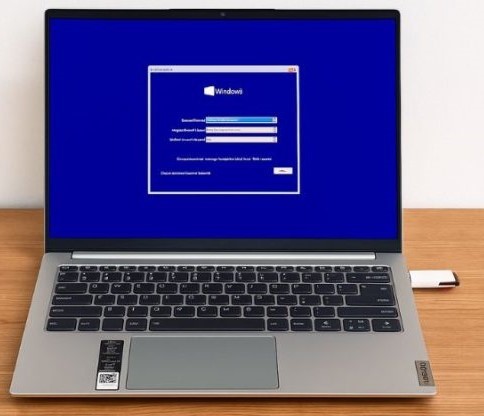
Setelah boot dari USB, pilih bahasa dan klik Install Now. Masukkan product key jika ada, atau pilih opsi “I don’t have a product key” untuk aktivasi nanti.
4. Pilih Partisi
Pilih drive tempat Windows akan diinstal, biasanya Drive 0 Partition 1. Jika ingin benar-benar bersih, format partisi tersebut sebelum instalasi.
5. Tunggu Proses Selesai
Proses instalasi biasanya memakan waktu 15–30 menit tergantung spesifikasi perangkat.
Optimasi Setelah Instal Ulang
Banyak orang berhenti setelah Windows berhasil terpasang. Padahal, tahap optimasi sangat penting agar performa maksimal.
1. Install Driver Resmi
Unduh driver dari website resmi merek laptop Anda. Jangan mengandalkan driver sembarangan karena bisa menimbulkan bug.
2. Update Windows
Buka Settings dan jalankan Windows Update agar sistem mendapatkan patch keamanan terbaru.
3. Install Software Penting
- Browser modern seperti Google Chrome atau Edge
- Antivirus terpercaya
- Office suite
- Aplikasi meeting seperti Zoom atau Microsoft Teams
4. Aktifkan Fitur Keamanan
Gunakan Windows Security dan aktifkan firewall. Untuk keamanan tambahan, aktifkan verifikasi dua langkah pada akun Microsoft Anda.
Tips Agar Instal Ulang Tidak Sering Dilakukan
Mengetahui cara instal ulang Windows memang penting, tetapi mencegah kerusakan lebih baik daripada memperbaiki. Berikut beberapa tips praktis:
- Rutin membersihkan file sampah menggunakan Disk Cleanup
- Uninstall aplikasi yang tidak digunakan
- Gunakan SSD вместо HDD untuk performa lebih cepat
- Hindari menginstal software bajakan
- Backup data rutin setiap bulan
Mengganti HDD ke SSD bisa meningkatkan kecepatan booting hingga beberapa kali lipat. Ini investasi kecil dengan dampak besar, terutama untuk pekerja remote dan mahasiswa.
Kesalahan Umum Saat Instal Ulang
Salah memilih partisi dapat menghapus seluruh data penting. Selain itu, menggunakan file ISO tidak resmi berisiko membawa malware baru. Pastikan Anda selalu menggunakan sumber terpercaya dan membaca setiap langkah dengan teliti.
Pernahkah Anda panik karena laptop tiba-tiba tidak bisa masuk Windows setelah instal ulang gagal? Situasi ini sering terjadi karena salah pengaturan boot mode (UEFI atau Legacy). Pastikan mode sesuai dengan tipe partisi (GPT atau MBR).
Apakah Perlu Bantuan Teknisi?
Jika Anda merasa ragu, tidak ada salahnya meminta bantuan teknisi profesional. Namun dengan mengikuti panduan ini secara cermat, sebagian besar pengguna bisa melakukan instal ulang sendiri tanpa kendala berarti.
Kesimpulan
Cara instal ulang Windows bukanlah proses yang menakutkan jika dilakukan dengan persiapan dan langkah yang benar. Dengan backup data, menggunakan tools resmi, serta mengikuti prosedur instalasi secara sistematis, Anda bisa mengembalikan performa laptop seperti baru kembali. Di era digital yang serba cepat, memiliki sistem operasi yang stabil adalah fondasi produktivitas.
Apakah Anda sudah pernah mencoba instal ulang sendiri? Atau masih ragu untuk melakukannya? Bagikan pengalaman dan pertanyaan Anda di kolom komentar agar kita bisa berdiskusi dan saling membantu.
SEO Meta Description: Cara instal ulang Windows lengkap dan mudah untuk pemula. Panduan step-by-step, tips anti gagal, serta optimasi agar laptop kembali cepat dan stabil.